Canvaは「デザイン未経験でもプロ品質のビジュアルが作れる」として世界1億5000万人以上に使われているオンラインデザインツールです。2026年4月には創業以来最大のアップデート「Canva AI 2.0」が公開され、AIがデザインのほぼ全工程を自動化する”AIエージェント時代”へと突入しました。SNS投稿・プレゼン資料・動画・マーケティング素材など、あらゆるコンテンツをAIと一緒にすばやく仕上げることができます。
Canva上で使えるすべてのAI機能の総称。Magic Studioというハブにまとめられており、画像生成・文章生成・自動編集・外部ツール連携など多彩な機能が揃っています。


今のCanvaは「チャットで話しかけるだけでデザインが完成する」ところまで進化しています。
Photoshopが使えなくてもプロ級のバナーや動画が作れるんですよ!

Magic Studio とは?Canva AIの全体像
Canvaが提供するすべてのAI機能をまとめたハブがMagic Studioです。左サイドバーの「✨」アイコンから一発でアクセスでき、画像生成・文章生成・動画生成・外部ツール連携まで10種類以上のAIツールが揃っています。2026年4月のアップデートでは、世界初のデザイン専用AIモデル「Canva Design Model」が搭載され、会話型デザイン・記憶機能・6つのインテリジェントワークフローが一気に追加されました。
・画像生成 → Dream Lab 2.0
・文章生成 → Magic Write
・画像編集 → Magic Edit / Magic Eraser
・動画生成 → AI Video
・会話型デザイン → Magic Design(AIエージェント)
これ全部、ひとつのツールの中に入ってるんですよ。


まさに”デジタルアシスタント”ですよね 🎉

主なAI機能一覧【2026年最新】
| 機能名 | できること | プラン |
|---|---|---|
| Dream Lab 2.0 | テキストプロンプトから高品質な画像・イラストを生成。スタイル転送で一貫ビジュアルを量産 | 無料あり |
| Magic Write | キャプション・見出し・メール文・記事の下書きをAIが自動生成。要約・翻訳にも対応 | 無料あり |
| Magic Edit | 画像の一部をブラシで選択し、テキスト指示で別オブジェクトに置換・追加 | 無料あり |
| Magic Eraser | 不要な人物・物体をワンクリックで消去し背景を自動修復 | Pro以上 |
| Background Remover | 商品・人物写真の背景を1秒で透過処理 | Pro以上 |
| Magic Resize | Instagram・X・YouTube Thumbnailなど各SNSサイズに一括変換 | Pro以上 |
| AI動画生成 | テキストから短尺動画を自動生成。BGM・字幕もAIが付与 | Pro以上 |
| Magic Design | テキストまたは音声で指示するだけで完成デザインを即生成(会話型UI) | 無料あり |
| Magic Switch 3.0 | プレゼンをメールに、ホワイトボードをブログに瞬時に変換。150言語の翻訳にも対応 | Pro以上 |
| コネクター連携 | Slack・Gmail・Notion・Zoomなど外部ツールと接続しデザインを自動化 | 2026年新機能 |
| Living Memory | ブランドカラー・トーン・過去の好みをAIが記憶し次回から自動反映 | Pro以上 |
Dream Lab 2.0の使い方(ステップガイド)
2026年4月のアップデートで写真品質・テキスト描写精度が大幅向上した「Dream Lab 2.0」の基本的な使い方を解説します。
canva.com にアクセスしてログイン。新規デザインを作成するか、既存のキャンバスを開きます。アプリ版(iOS / Android)でも同様に使えます。
左メニューの「アプリ」または「✨」アイコンから Magic Studio を開き、Dream Lab をクリックします。
生成したい画像を日本語または英語で入力します。「写真風」「水彩画」「ローポリゴン」などスタイルプリセットも選べます。参照画像をアップロードすればスタイル転送も可能です。
複数の候補が生成されます。気に入ったものをクリックするとそのままキャンバスに配置。AI 2.0ではパーツごとに個別編集も可能です。
気になる箇所をブラシで塗り「このエリアを青い空に変えて」と指示するだけで部分修正が完了。
「場所+時間帯+スタイル」をセットで入力すると精度が上がります。例:「夕暮れの渋谷、ネオン反射、シネマティック写真風」。英語プロンプトのほうが細部の再現度が高い場合があります。

まず日本語プロンプトで気軽に試して、慣れてきたら英語も挑戦してみてくださいね 🎨

📺 動画で学ぶ
▲ CanvaAI 2.0が衝撃すぎる!使うべき5つを解説(🇯🇵 みるく)
▲ 超初心者さんOK!Canva使い方入門・基礎(🇯🇵 mikimiki web スクール)
Canva AIのメリット・デメリット
- ブラウザだけで完結、インストール不要
- デザインツールとAIが一体化しシームレス
- AI 2.0エージェント機能でほぼ自動デザイン完成
- Slack・Gmail・Notionなど外部ツール連携
- 日本語プロンプト対応、UIも日本語
- 100万点以上のテンプレートと組み合わせ自由
- スマホアプリ(iOS/Android)でもAI機能が使える
- 無料版は生成回数・機能に制限あり(月50回)
- MidjourneyやAdobe Fireflyと比べ細部精度が劣る場合も
- 高度なコネクター・自動化はPro以上が必要
- AI生成素材の商用利用は利用規約の確認必須
- 常時インターネット接続が必要(オフライン不可)
料金プラン比較【2026年最新】
| 機能 | 無料プラン | Canva Pro 月額1,180円/年払い約691円 | Canva Business |
|---|---|---|---|
| Dream Lab(画像生成) | 月50回まで | 月500回まで | 月500回(メンバー全員) |
| Magic Write | 月50回まで | 月500回まで | ✓ 無制限 |
| Background Remover | ✗ 不可 | ✓ 無制限 | ✓ |
| AI動画生成 | ✗ 不可 | ✓ 利用可 | ✓ |
| コネクター連携 | 一部のみ | ✓ フル利用 | ✓ フル利用 |
| テンプレート数 | 25万点以上 | 100万点以上 | 100万点以上 |
| ストレージ | 5 GB | 1 TB | 1 TB(全員分) |
| 商用利用 | 要確認 | OK | OK |
| 無料トライアル | — | 30日間 | 30日間 |
個人ブログやSNS運用の試し使いなら無料プランで十分スタートできます。仕事・ビジネスで本格活用するなら、AI機能が大幅に拡張されるCanva Pro(月額1,180円 or 年払い約8,300円)がコスパ最良です。まずは30日間の無料トライアルから始めてみましょう。
コネクター連携・自動化機能(2026年新機能)
Canva AI 2.0の目玉機能が外部ツールとのコネクター連携です。SlackのメッセージをもとにCanvaが自動でデザインを作成したり、Gmailの内容をプレゼン資料に変換するといったことが、チャットで一言指示するだけで実現します。
- Slack:チャンネルの内容を自動でデザイン化し、そのまま投稿
- Gmail / Google Drive:メール・ドキュメントを読み込んでデザインに変換
- Notion:Notionのページをスライドに自動変換
- Google Calendar:スケジュールをもとにSNS投稿を自動生成・予約
- Zoom:会議の議事録から報告書デザインを自動生成
- HubSpot / Atlassian:マーケ資料・プロジェクト資料を自動作成
「来週分のInstagram投稿を5枚作って、月〜金のスケジュールで自動投稿して」と一言入力するだけで完結。コンテンツ制作の時間を週4時間以上節約できるとCanva公式レポート(2026年)は報告しています。

丸1日以上の作業時間が浮くってことですよね?!

繰り返し作業はAIに任せて、クリエイティブな部分に集中しましょう 💪
著作権・商用利用の注意点
AI生成画像の著作権は法的にグレーな部分が残ります。Canva Proユーザーは基本的に商用利用が認められていますが、最新の利用規約(canva.com/terms)を必ず確認してください。他者の著作物に酷似したデザインが生成された場合は使用を控えましょう。
- Canva Proで生成した画像はCanvaのコンテンツライセンスに基づき商用利用可能
- 無料プランでは一部の素材・テンプレートに商用利用制限あり
- Canva提供のフォント・写真素材を組み合わせる場合は各ライセンスを個別確認
- AI生成コンテンツを人物に無断使用することは規約違反
よくある質問
Canva AIは日本語で使えますか?
はい、Canvaは日本語UIに対応しており、Magic WriteやDream Labも日本語プロンプトで利用できます。ただし英語プロンプトのほうが細部の精度が高い場合があるため、重要なプロジェクトでは英語入力も試してみてください。
無料でどこまで使えますか?
Dream Lab(月50回)、Magic Write(月50回)、Magic Design は無料プランでも試せます。まずは無料で使い心地を確認し、気に入ったらProへのアップグレードを検討するのがおすすめです。
スマートフォンでも使えますか?
iOS・Androidアプリでも主要なAI機能が使えます。外出先でのサクッとした編集はアプリが便利ですが、細かいレイアウト調整はPC版のほうが快適です。
Canva AI 2.0はいつリリースされましたか?
2026年4月に正式リリース。世界初のデザイン専用ファウンデーションモデル「Canva Design Model」を搭載し、会話型デザイン・Living Memory(記憶機能)・6つのインテリジェントワークフローが追加されています。

無料から始められるので、まずは気軽に試してみてくださいね 🎨✨
ありがとうございました!
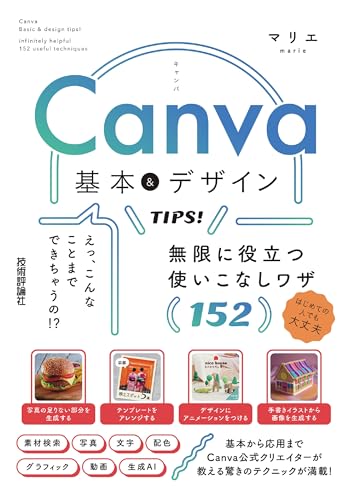
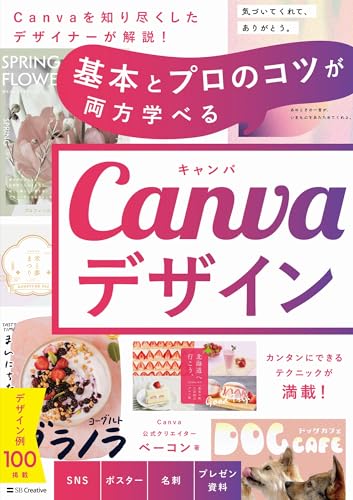
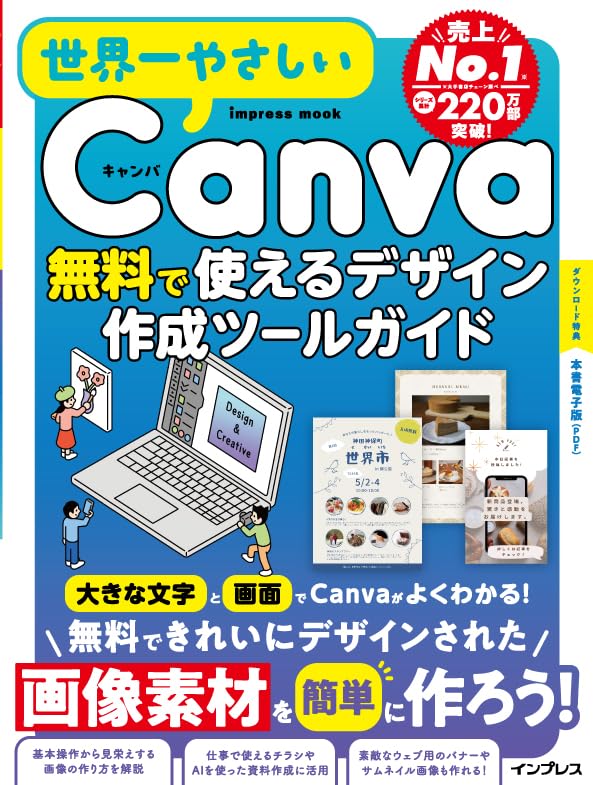
同じツールを実際に使ってレビューしているブロガーさんの記事をピックアップしました。